Jumat, 31 Juli 2020

TUGAS AIJ 01 - KONFIGURASI DASAR MIKROTIK

TUGAS AIJ 01 - KONFIGURASI DASAR MIKROTIK


https://youtu.be/HgejDSlTyBk
(Link video konfigurasi dasar mikrotik)

Tahapan Konfigurasi Dasar Mikrotik

1. Membuat Desain atau Topologi Jaringan

Dalam menkonfigurasi Mikrotik yang diperlukan pertama adalah desain Topologi Jaringan, karena dengan membuat topologi jaringan ini dapat memudahkan dalam mengkonfigurasikan Mikrotik.
Keterangan contoh topologi diatas :
1. MikroTik Ether 1 terhubung ke ISP
2. Mikrotik Ether 2 terhubung ke PC Client

Setelah membuat topologi jaringan, silahkan menginstall aplikasi Winbox atau jika tidak bisa mendownload gunakan web browser (Webfig).

2. Mengalokasikan IP Address untuk LAN

Dalam alokasi IP Address, ada beberapa macam IP Private yaitu :
a. 10.0.0.0/8
b. 172.16.0.0/12
c. 192.168.0.0/16

Dari video link diatas biasanya memakai
/24, karena sudah mencakup 254 komputer client.


Berikut ini adalah setting dasar MikroTik pemberian IP Address menggunakan Winbox untuk akses ke dalam MikroTik RouterOS.

Buka Winbox dan login MikroTik menggunakan Mac-Address / Buka Webfig dan login menggunakan IP Address.

Default login MikroTik :
User : admin
Password : [tanpa password]
Klik “Connect”

Jika sudah bisa login maka muncul Default Konfigurasi MikroTik RouterOS
Klik Remove Configuration untuk reset MikroTik agar semua setingan bawaan MikroTik terhapus karena akan belajar mengkonfigurasi dari 0. Jika tidak di remove maka akan mengalami bentrok dengan Default Configuration.

Setelah Remove Configuration biasanya router akan restart, tunggu beberapa saat maka router akan Up lagi. Dan sebetulnya setelah diremove maka Ether 1 sudah bisa digunakan karena sudah tidak ada firewall tetapi biasanya Ether 1 digunakan ke ISP.

3. Mendapatkan Informasi IP Address , Gateway dan juga DNS dari ISP tempat kita berlangganan Internet.

Apabila kita berlangganan Internet, maka kita harus bertanya Gateway dan IP Address yang digunakan. Jika sudah mengetahuinya maka kita bisa mengkonfigurasi Router MikroTik dengan Gateway dan IP Address tersebut. Apabila kita tidak mengetahui Gateway dan IP Addressnya maka konfigurasi tidak akan berhasil.

4. Mengatur Jaringan dari Router ke WAN atau Penyedia Layanan

Untuk mengatur jaringan dari Router ke WAN, dibagian ether 1 ganti dengan “Bridge-WAN” kemudian dari ISP kita mendapatkan IP DHCP atau mendapatkan IP Address secara otomatis. Setelah mengikuti petunjuk cek ulang kembali agar Router bisa Connect ke Internet.

5. Mengatur Jaringan dari Router ke LAN atau Komputer Client

Untuk mengatur jaringan dari Router ke LAN yakni dengan menambahkan bridge baru dengan nama Bridge-LAN lalu ditambahkan interface lain sesuai kebutuhan.

6. Menambahkan Pengamanan Terhadap Router

Jika Remove Configuration telah berhasil hal yang pertama kali dilakukan adalah ganti password terlebih dahulu untuk keamanan. karena jika menerima IP Public dari ISP yang terpasang akan banyak yang menyerang dengan membuat User Baru agar User Admin tidak terkena Bruteforce (Serangan Brutal)
 Lalu nonaktifkan User Admin dan login ulang dengan User Baru.

7. Menambahkan beberapa Layanan yang bisa disediakan oleh Router

a. Memanfaatkan Bridge untuk mengantisipasi kerusakan pada port yang telah disetting.
b. Mengatur limit pemakaian di NsQ.
c. Menonaktifkan port / ether yang tidak digunakan melalui IP List.

 Tips Konfigurasi Mikrotik

1. Pada saat ingin mengkoneksikan router baru, jangan di Ether 1 karena telah diproteksi sejak  awal oleh MikroTik dan sudah ada default konfigurasinya.

2. Biasanya dapat menggunakan Bridge untuk mengantisipasi permasalahan pada port Router.

3. Jangan lupa mengaktifkan “Allow Remote Request” pada DNS server untuk melayani jaringan local kita.


Jumat, 23 Agustus 2019

LP ASJ XI- 02. SYNTAX DEBIAN

PERINTAH DASAR LINUX


Perintah Penanganan File

mkadir - perintah membuat derektori/folder.
  • sintaks :

   
          mkadir [OPTION]DIRECTORY . .
  • contoh :


          $ mkadir data


ls - menampilkan isi dari direktori
  •   sintaks : 


        ls [OPTION] . . . [FILE] . . .

  • contoh :


         $ ls - ls


pwd - menampilkan tempat direktori yang sedang dikerjakan


  • sintaks : 

     
        $ pwd


whereis - locate the binary, source, and manual page files for a command


  • sintaks : 

whereis [-bmsu] [-BMS directory... -f] filename...


  • contoh :


$ whereis ssh


find - mencari file dalam sebuah directory

  • sintaks :

   
     find [OPTION] [path] [pattern]

  • contoh :


     $ find file.txt, find name file1.txt


Pemrosesan Teks

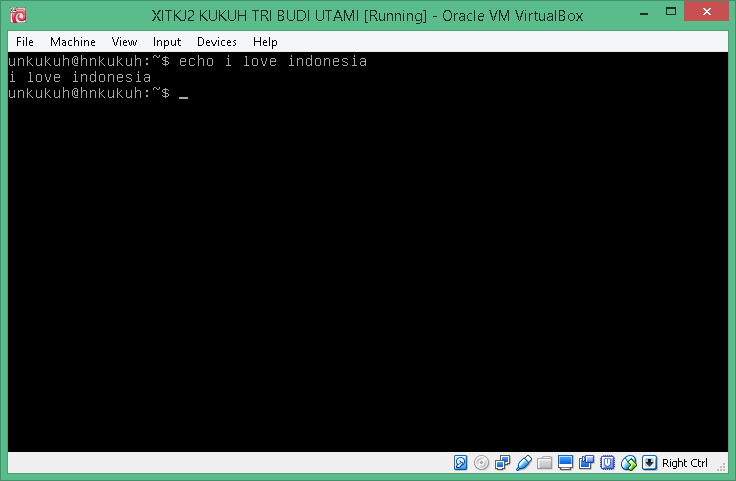
echo - menampilkan baris teks


  • contoh :


    echo [OPTION] [string]


  • sintaks :

  
     $ echo i love indonesia

    $ echo $HOME


wc - mencetak jumlah baris, kata, dan byte di file.

  • contoh :


     wc [OPTION] . . . [FILE]


  • sintaks :

    
     $ wc file1.txt


Sistem Administrasi

su - mengubah user ID menjadi super-user

  • sintaks :


     su [OPTION] [LOGIN]

  • contoh :


     $ su ugos

     $ su


who - menunjukan siapa yang login

  • contoh :

  
      who [OPTION]

  • sintaks :


     $ who


Managemen Proses

clear - menghapus layar terminal

  • sintaks :
   
     $ clear


free - menampilkan jumlah memori yang bebas dan digunakan dalam sistem

  •    sintax : 

   
     free [-b| -k | -m | -g] [-o][-s delay ][-t] [-v]

  •   contoh :


     $ free -m


Jaringan

ifconfig - mengkonfigurasi perangkat jaringan

  • sintax :


     ifconfig [-a][-v][-s] <interface>[[<AF>] <address>]

  • contoh :


    $ ifconfig


File System

fdsik - partisi manipulator

  • sintax :


    fdisk [options] <disk>

  • contoh :


    # fdisk 1


Perintah Advance

dmidecode - DMI table decorder

  • sintax :


    dmidecode [options]

  • contoh :


    # dmidecode --type memory


Minggu, 11 Agustus 2019

LP ASJ XI - 03. KONFIGURASI INTERFACE & ROUTING DEBIAN


KONFIGURASI DEBIAN


Konfigurasi Router


1.Sebelum mulai pastikan menggunakan 2 adapter yaitu:
*adapter1 =  bridged adapter


*adapter2 = internal network


2.Jalankan debian, kemudian Setting IP dan Interface pada debian.
Masuk ke filenya :  #nano /etc/network/interfaces


Ganti tulisan :
allow-hotplug eth0
iface eth0 inet dhcp

Menjadi :
auto eth0
iface eth0 inet static
address 192.168.12.200
network 192.168.12.0
netmask 255.255.255.0
broadcast 192.168.12.1
auto eth1
address 192.168.20.1
network 192.168.20.0
netmask 255.255.255.0
broadcast 192.168.20.255

Simpan dengan ctrl+x jawab Y enter


3.Setting Router : #nano /etc/rc.local

tuliskan pada baris di atas exit 0
iptables -t nat -A POSTROUTING -o eth0 -j MASQUERADE
simpan


4.Mengaktifkan IP Forwarding : #nano /etc/sysct1.conf
cari tulisan : net.ipv4.ip.forward =1
hilangkan tanda pagarnya lalu simpan


5.Restart interface nya : #/etc/init.d/networking restart


Konfigurasi DNS

1. Aktifkan cd 1 dengan cara : #apt-cdrom add


2. Lalu install build-essential (cek aktif nya cdrom di VB)
#apt-get install build-essential


jika tampilan nya seperti ini berarti kita harus memasukan IDE Secondary Masternya dengan file iso debian


nanti akan seperti ini hasilnya


3. Lalu install bind9

#apt-get install bind9    


4. Seting DNS server, pindah directory bind

  #cd /etc/bind


5. Cek isi directory bind

 #ls


6. Copy db.127 dengan nama db.192

#cp db.127 db.192


7. Copy db.local dengan nama db.sekolah


#cp db.local db.sekolah

8. Jika ip yang digunakan 192.168.20.1
 masuk ke file named.conf.local
#nano named.conf.local

untuk memunculkan scriptnya tekan ctrl+r
lalu cari file yang bernama named.conf.default-zones
hanya sisakan 2 script, zone localhost dan zone 127,
lalu edit sedikit

zone "sekolah.sch.id" {
type master;
file "/etc/bind/db.sekolah";
};

zone "20.168.192.in-addr.arpa" {
type master;
file "/etc/bind/db.192";
};

lalu simpan


9. Masuk file db.192

#nano db.192
ganti tulisan localhost menjadi sekolah.sch.id.
@ IN NS sekolah.sch.id.
17 IN PTR sekolah.sch.id.
17 IN PTR mail.sekolah.sch.id.
simpan


10. Masuk file db.sekolah

#nano db.sekolah
ganti tulisan localhost menjadi sekolah.sch.id.
@ IN sekolah.sch.id.
@ IN A192.168.20.1
ns1 IN A 192.168.20.1
www IN CNAME ns1
mail IN A 192.168.20.1
simpan


11. Masuk file named.conf.options

#nano named.conf.options

edit ada bagian forwarders dan isikan seperti berikut
forwarders {
192.168.20.1;
8.8.8.8;
};
lalu simpan


12. Restart bind : #/etc/init.d/bind9 restart


13. Masuk ke nano resolv.conf

#nano /etc/resolv.conf

tuliskan

nameserver 192.168.20.1
nameserver 8.8.8.8


14. Restart network : #/etc/init.d/networking restart
Cek dns server dengan : #nslookup sekolah.sch.id

nslookup 192.168.20.1

hasilnya harus keluar nama domain server dan no ip dns nya

Hubungkan dengan client

Seting di client di windows 7
seting ip dengan

ip address : 192.168.20.2
subnetmask : 255.255.255.0
default gateway : 192.168.20.1

preferred DNS server : 192.168.20.1
lternate DNS server :

ok, close, close,
cek detail ip harus sesuai dengan client.&nbsp;
cek dari debian ping ip win
cek dari win ping ip debian
harus reply


Selasa, 06 Agustus 2019

LP ASJ XI - 01. INSTALL DEBIAN


LAPORAN
PRAKTEK PENGINSTALAN DEBIAN DI VIRTUAL BOX

Guru Mata Pelajaran
Suryawan Nugrahanto S.Kom


Oleh :
Kukuh Tri Budi Utami
XI TKJ 2 - 08


TUGAS AIJ 03 - KONFIGURASI SIMPLE QUEUE

  KONFIGURASI SIMPLE QUEUE Dasar Teori       Pada sebuah jaringan yang mempunyai banyak client, diperlukan sebuah mekanisme pengaturan bandw...